 iDB
iDBApple は、私たちの多くが生まれる前からオーディオのパイオニアであり、少なくとも 2001 年に Apple がゲームを完全に変えたデジタル メディア ソフトウェア iTunes をリリースして以来、私たちがオーディオを聴く方法の中心となっています。それ以来、AirPlay などの Apple のイノベーションにより、これまで以上に多くの方法で音楽を聴いたり、ビデオを視聴したりできるようになりました。
AirPlay は、Apple デバイスがオーディオとビデオを他の Apple および承認されたサードパーティ デバイスにワイヤレスでストリーミングできるようにする Apple のストリーミング プロトコルです。
2018 年 6 月、Apple は AirPlay 2 として知られる AirPlay の新しく改良されたバージョンをリリースしました。更新されたバージョンでは、バッファリング、複数のデバイスへの同時ストリーミング機能、Siri による制御などが改善されています。
ごく最近では、2019 年 1 月に、多くのサードパーティ TV メーカーは、Apple デバイスからのビデオとオーディオのストリーミングを直接サポートするために、将来のテレビに AirPlay 2 を統合すると発表しました。この時点まで、AirPlay 経由のビデオ ストリーミングは Apple TV を使用してのみ実行できました。
AirPlay 2 の大きな利点の 1 つは、多くのサードパーティ スピーカー会社がこのプロトコルをサポートしており、それらのスピーカーがエコシステムにシームレスに統合されていることです。
Sonos、Libratone、Bang & Olufsen をはじめとする多くの企業が、AirPlay 2 をサポートするスピーカー (もちろん Apple 独自のスピーカー) を製造しています。)。
AirPlay システム全体で 1 つの曲を聴くことも、3 つの異なるスピーカーで 3 つの異なる曲を聴くこともできます。
テレビのサウンドを強化する必要がある場合は、AirPlay 2 を使用して Apple TV の外部スピーカーとして使用します。
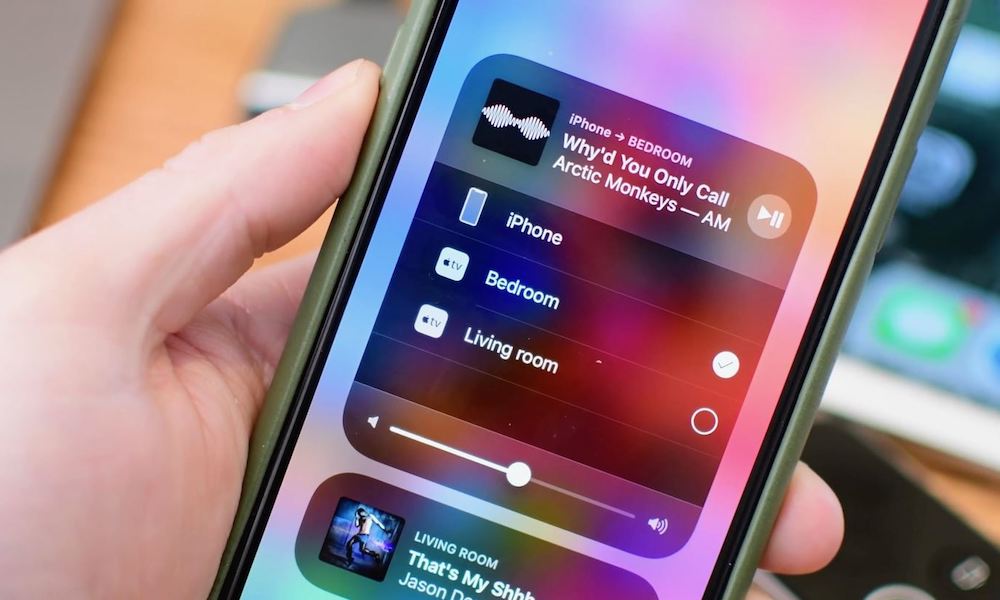
iPhone で AirPlay 2 オーディオ ストリーミングを有効にする方法
- 開けるコントロールセンター(iPhone X、XR、XS では右上隅から下にスライドするか、古い iPhone では下から上にスライドします)。
- をタップします。AirPlay 2のロゴ右上隅にあります。
- をタップします各デバイスの横にある円オーディオを投影したい相手に選択します。
- 各スピーカーの下にある音量スライダーを調整して個々の音量を制御するか、グループの下部にあるスライダーを使用してグループ全体の音量を制御します。
多くのアプリには、簡単にアクセスできるように AirPlay 2 アイコンが組み込まれています。アイコンを探してタップするだけで、音楽やビデオを送信できます。AirPlay 2対応デバイス。
iOS でビデオを AirPlay するか、Apple TV に画面を共有する方法
- 開けるコントロールセンター。
- タップスクリーンミラーリング。
- をタップします。アップルTVまたはその他の互換性のあるデバイス画面を共有したい相手。
- ミラーリングが完了したら、スクリーンミラーリングメニューを再度開き、チェックを外します選択した Apple TV。
多くのアプリには、内部スクリーン ミラーリング オプションが組み込まれています。ダブルスクリーンアイコンを探してタップし、ディスプレイをミラーリングします。
Apple は AirPlay 2 に真の投資を行っており、最近のサードパーティ TV 企業の参入の発表により、Apple がプラットフォームの成長に専念していることがわかります。
Apple はデジタル音楽およびビデオ技術のリーダーとなっており、将来的には AirPlay プラットフォームのエキサイティングなアップデートでさらなる活躍を期待できるでしょう。 AirPlay 2 をサポートするすべてのスピーカーとテレビのリストを表示するには、ここをクリック。
次を読む: